
Como escalar bloques en AutoCAD
En un artículo anterior vimos qué son los bloques de AutoCAD y en ese mismo artículo podías descargar algunos bloques gratis
Si te gustaría ver ese artículo haz clic en el siguiente enlace: Bloques de AutoCAD
Sin embargo, en ese artículo aclaramos que no todos los bloques estaban con la debida escala para ser utilizados en el diseño de planos
Es por eso que en este artículo veremos como escalar bloques en AutoCAD para poder usarlos en el diseño de los diferentes proyectos que debamos realizar
Anuncio
Pasos para escalar bloques de AutoCAD
Para escalar los bloques vamos a seguir los siguientes pasos
Paso 1
Seleccionar el bloque
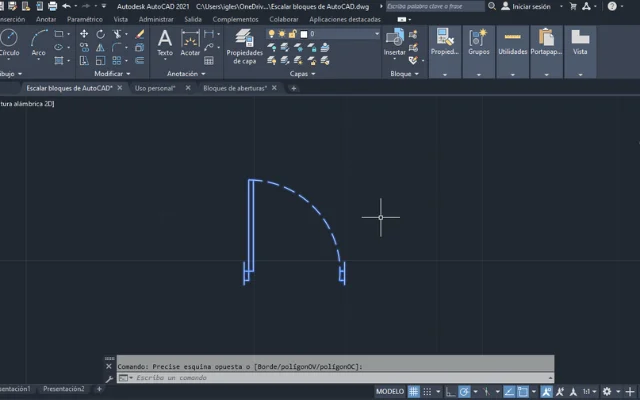
Paso 2
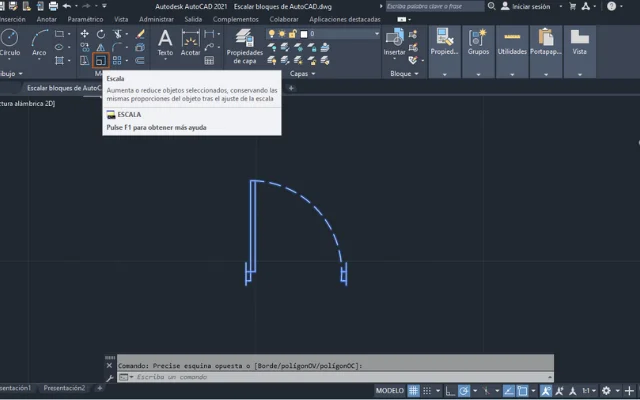
Seleccionar la opción “Escala” y hacemos clic en la pantalla

Paso 3
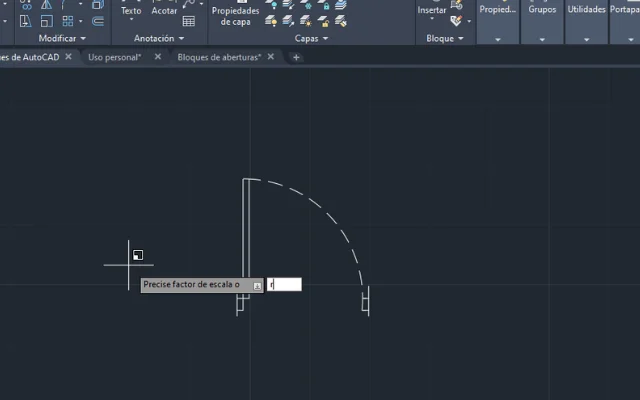
Luego escribimos “r” y apretamos la tecla Enter
Anuncio
Paso 4
Ahora, apretamos un punto como referencia hasta otro punto
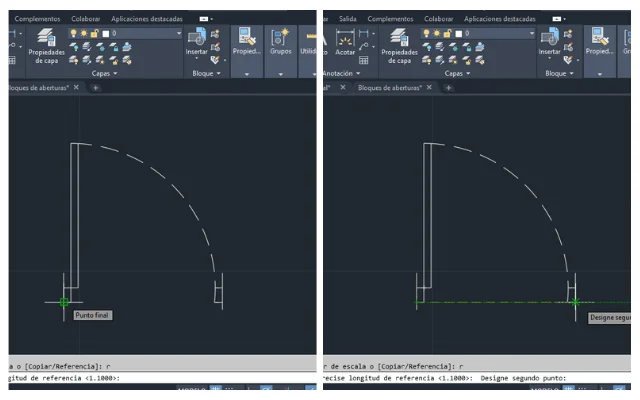
Paso 5
Escribimos la medida que queramos que tenga y apretamos Enter nuevamente
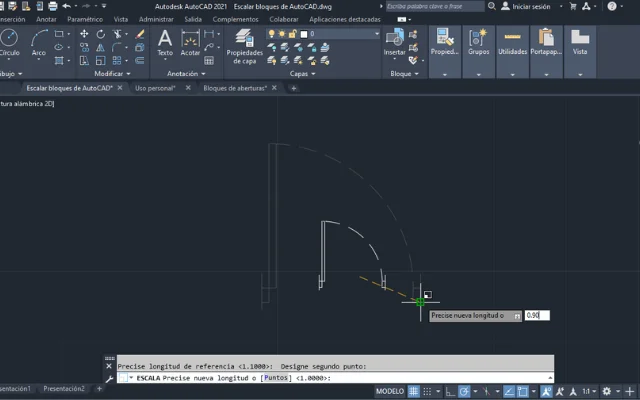
Y ahora podemos verificar cuanto mide el ancho de la puerta y podemos ver que tiene 0.90m, la medida que le dimos
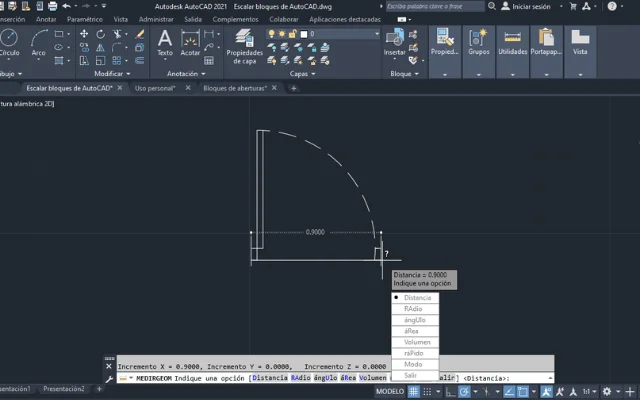
Este es un método para poder escalar. En este caso escalamos una puerta para el ejemplo pero se puede escalar bloques de diferentes objetos

Aclaración
Sin embargo, cabe aclarar que si escalas, por ejemplo, el ancho del bloque pero la altura no queda como quieres, en ese caso deberías editar el bloque