Qué es el sombreado (Hatch) en AutoCAD, para que sirve y como usarlo
Qué es el sombreado y para que sirve
La funcionalidad de sombreado (Hatch en inglés), de AutoCAD, te permite rellenar objetos y dibujos cerrados con diferentes patrones y diseños para que el plano del proyecto quede más profesional y para que pueda aportar más información
A continuación veremos los tipos de sombreados que hay, para que se utilizan algunos de ellos, como activar la función, como sombrear y como configurarlo
Anuncio
Tipos de sombreados en AutoCAD
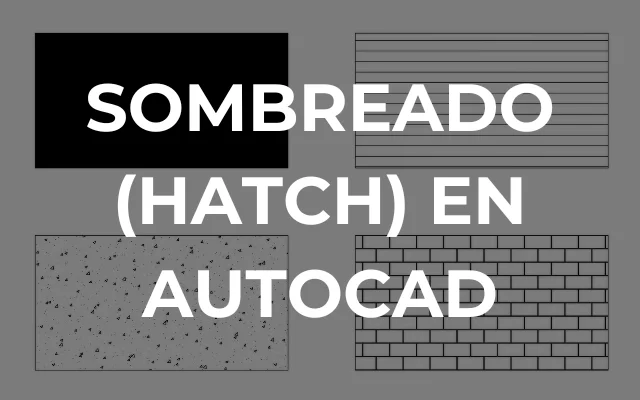
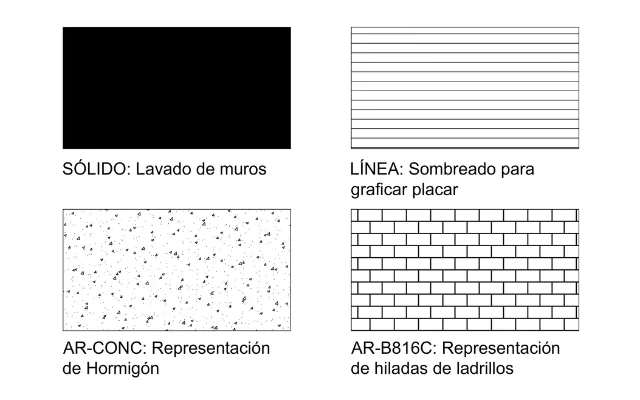
Existen diferentes patrones y estilos de sombreados, se utilizan para rellenar diferentes objetos y para graficar diferentes cosas, por ejemplo, detalles constructivos de zapatas, vigas, placar, muros, ladrillos, etc.
En la siguiente imagen podrás ver algunos tipos de sombreados y algunos de los usos que se le dan
Anuncio
Como activar la función para sombrear (Hatch)
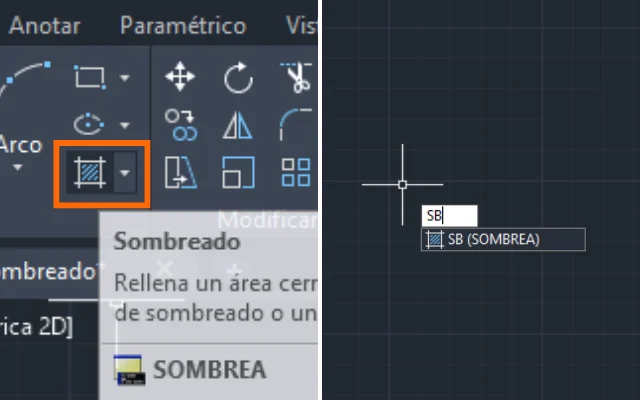
Para activar la función lo puedes hacer haciendo clic con el mouse en la opción o escribiendo el comando. Más abajo te lo mostramos en una imagen
Para activarla con el mouse debes hacer clic en el botón que tiene un dibujo de un cuadrado con líneas diagonales y para hacerlo con el comando debes escribir SB, si tu AutoCAD está en español, y apretar el botón de Enter
Anuncio
Cómo sombrear en AutoCAD
Una vez que activamos la función, ahora debemos tocar el interior del objeto que queremos sombrear, rellenar.. es importante que el objeto esté cerrado, de lo contrario, no vas a poder rellenarlo y el programa te indicará en que puntos no está cerrado el dibujo
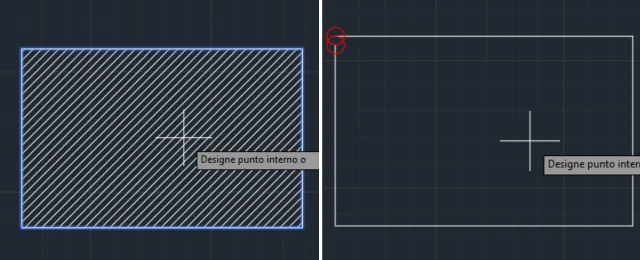
A veces suele pasar que tienes todo cerrado el dibujo pero te avisa que hay una parte abierta y te indica en que partes.. en ese caso puedes corroborar que ninguna parte esté abierta, y si no lo está, puedes intentarlo cambiando el zoom con el que ves el dibujo (hacer más grande o chico con la ruedita del mouse) o dibujar nuevamente las líneas y borrar las que estaban antes
Anuncio
Como configurar el sombreado
Para configurar el sombreado puedes ir a la pestaña llamada “Creador de sombreado”, que aparece cuando se activa la función o “Editor de sombreado”, que aparece cuando haces clic en un sombreado
En esta pestaña podrás ver varias opciones en la parte superior para configurar el sombreado

Veamos algunas configuraciones que puedes hacer
Cómo elegir el patrón del sombreado
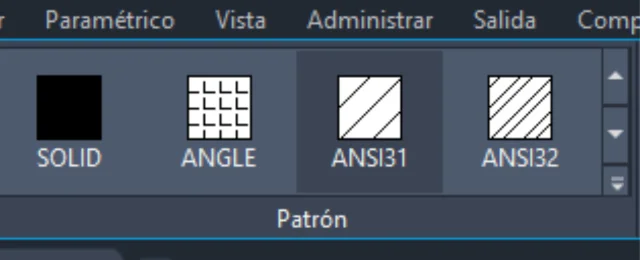
Para elegir el patrón tienes que ver los que están disponibles en el rectángulo que dice Patrón en la parte inferior
Puedes apretar la flecha que apunta hacia abajo y tiene una línea arriba para ver más opciones de patrones al mismo tiempo. Se encuentra en la esquina inferior derecha del rectángulo
Anuncio
Cómo cambiar la escala y el ángulo
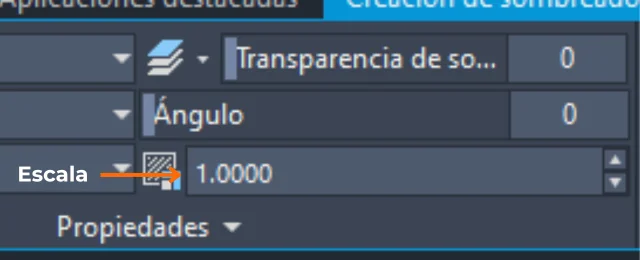
Muchas veces no se ve el sombreado cuando lo aplicamos, eso suele ser debido a que no está con la escala adecuada. Cambiando la escala se cambia el tamaño del patrón del sombreado.. puedes ir probando diferentes escalas hasta que veas cual sea la adecuada
Para cambiar la escala debes escribir un número en la parte donde aparece el 1 seguido de un punto y muchos ceros
Y para cambiar el ángulo del sombreado debes escribir los grados arriba de la opción que es para cambiar la escala, al lado de donde dice Ángulo
Se puede optar por cambiar el ángulo para, por ejemplo, si necesitas que unas líneas estén en vertical pero aparecen en horizontal
Anuncio
Cómo separar los sombreados
Cuando se sombrean diferentes objetos, mientras está activa la función, cuando se selecciona uno se seleccionan todos los sombreados que hicimos
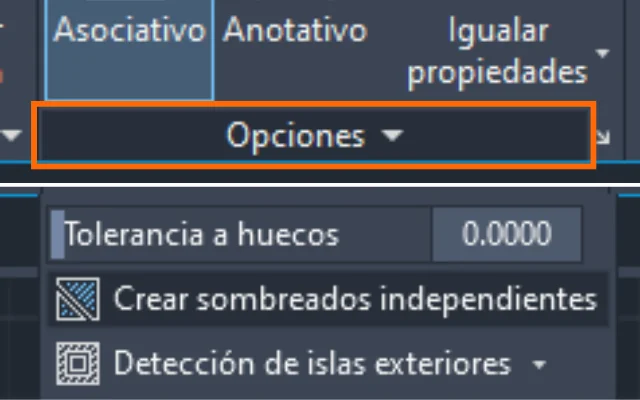
Y para separar los sombreados y que cada uno sea independiente se deben seleccionar todos los sombreados, luego apretar donde dice “Opciones” (en la parte de abajo del rectángulo que está al lado de donde escalamos el sombreado) y después la opción “Separar sombreados”